Markdown変換
AIが出力した表や見出しを、Excel・HTML・はてな記法に崩さず変換します。
変換はすべてブラウザの中だけで行われます。入力したテキストがサーバーに送信されたり、 保存されたりすることはありません。
このツールでできること
ChatGPT や Claude に「表にまとめて」と頼むと、返ってくるのはたいてい Markdown 形式の表です。 画面上ではきれいな表に見えるので、そのままコピーして Excel に貼れば済むと思いがちですが、 実際に貼り付けると | 項目 | 値 | という縦棒だらけの文字列が 1つのセルに丸ごと入ってしまいます。区切り線の |---|---| という行まで 一緒に貼り付いてしまい、結局セルを手で分け直すことになります。
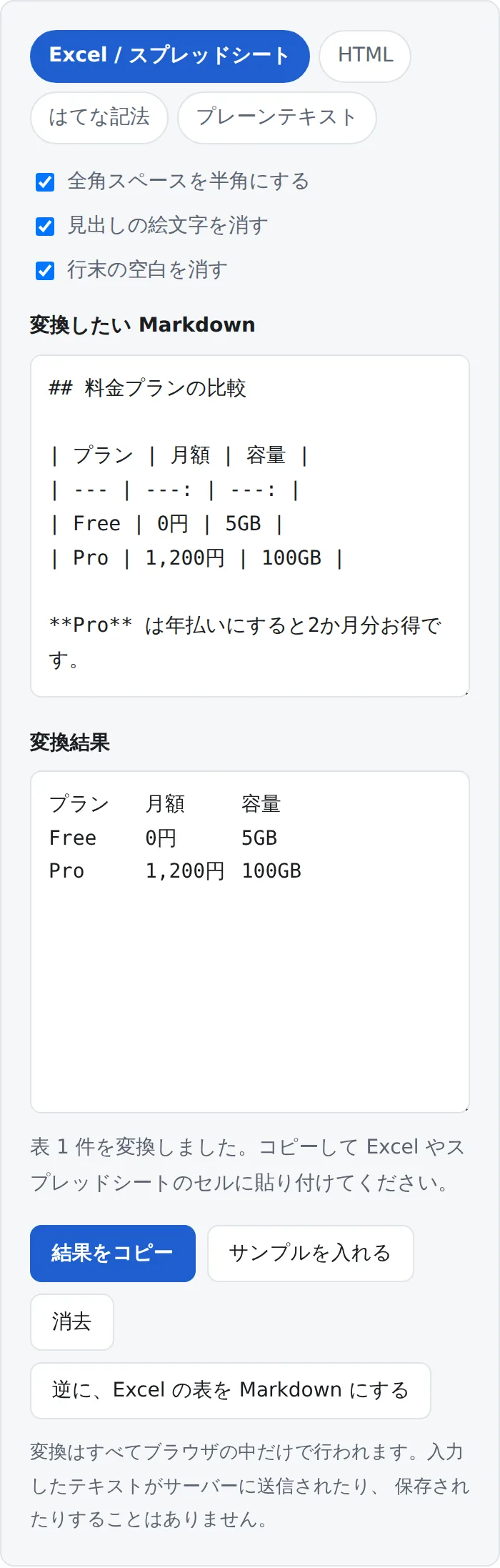
このツールは、その手作業をなくすために作りました。Markdown を左側に貼り付けると、 右側に貼り付け先に合わせた形式で変換結果が出ます。出力は4種類から選べます。
| 出力形式 | 変換されるもの | 想定する貼り付け先 |
|---|---|---|
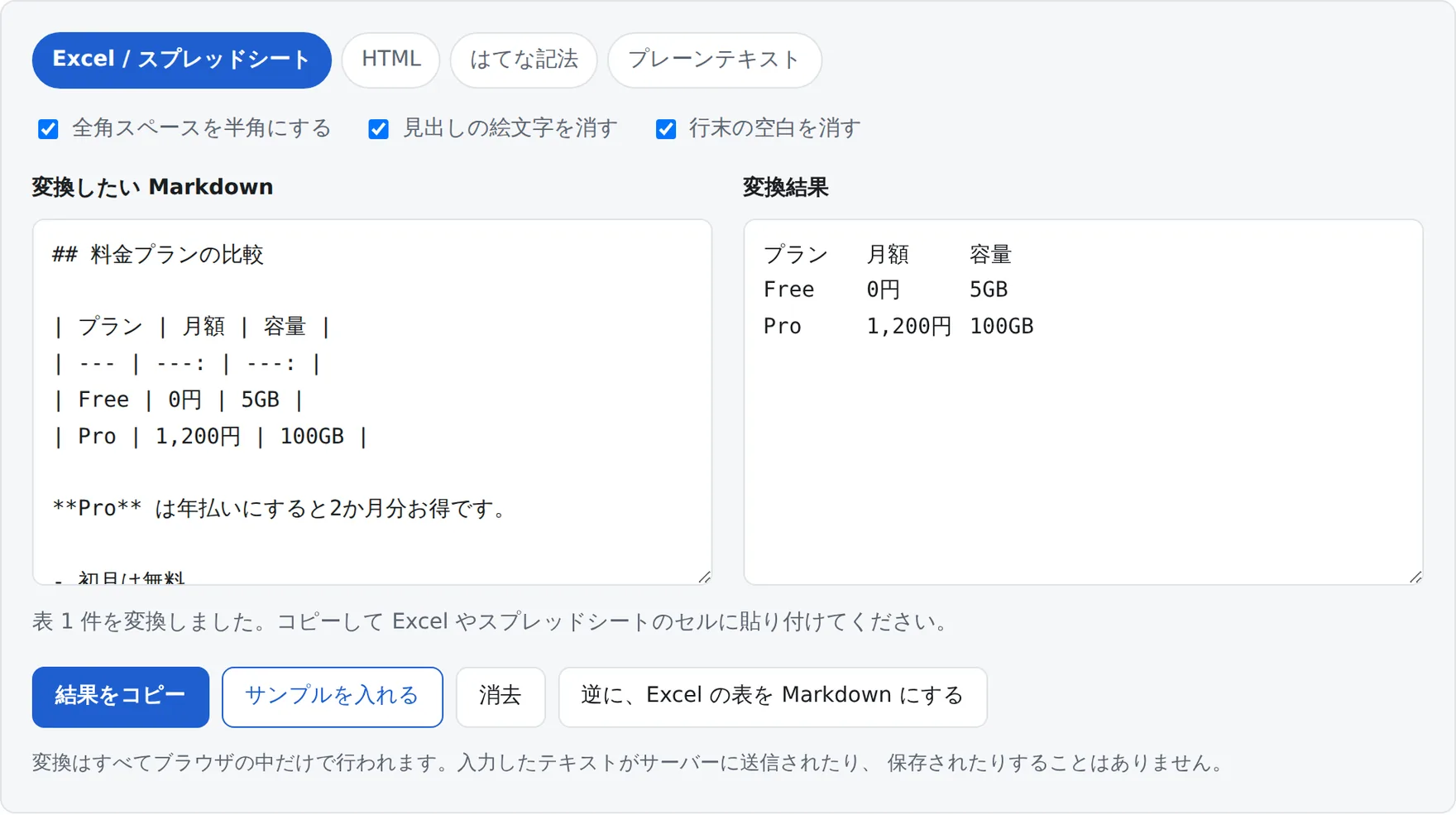
| Excel / スプレッドシート | 表だけをタブ区切りに | Excel、Googleスプレッドシート、Numbers |
| HTML | 文書全体を HTML に | WordPress の HTML 編集、メールマガジン、CMS |
| はてな記法 | 文書全体をはてな記法に | はてなブログ、はてなグループ |
| プレーンテキスト | 装飾を落として桁を揃える | Slack、メール、議事録、チャット |
使い方
- AI の回答をそのままコピーして、左の欄に貼り付けます。回答の一部だけでも構いません。
- 貼り付け先に合わせて、上のタブから出力形式を選びます。
- 右の欄に結果が出るので、「結果をコピー」を押します。
- Excel なら、貼り付けたい範囲の左上のセルを選んでから貼り付けてください。
何を貼ればいいか分からないときは「サンプルを入れる」を押すと、 表と箇条書きを含んだ例が入ります。まずそれで動きを確かめてみてください。
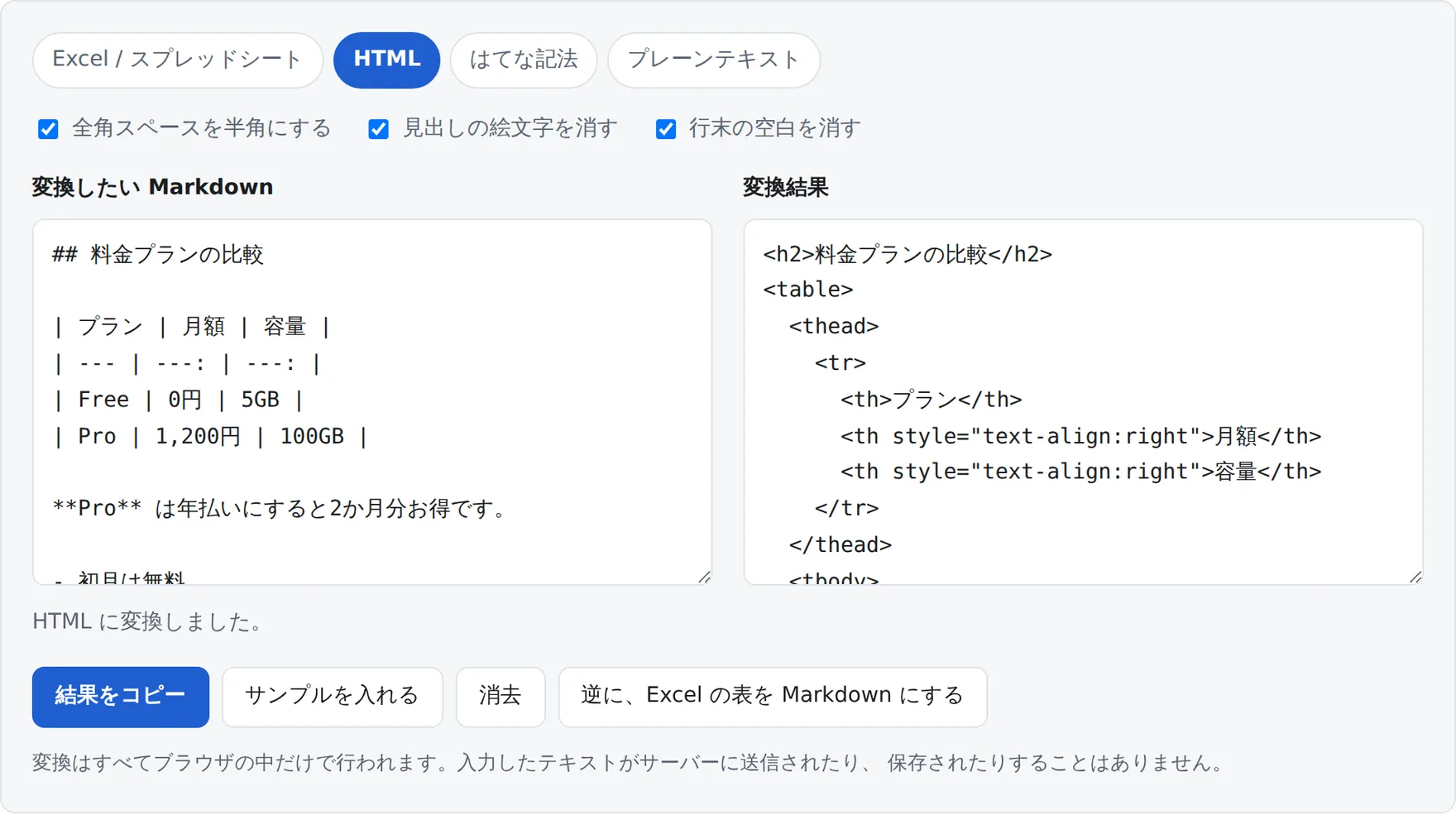
<h2>、表は<table> に変換されます。WordPress のコードエディターに そのまま貼れる形です。AI の出力にありがちな崩れへの対応
Markdown の変換ツールは他にもありますが、このツールは 「生成AIが吐いた Markdown」に固有の崩れを直すことに重点を置いています。 上のチェックボックスは、それぞれ次の問題に対応しています。
全角スペースが混ざる
日本語で指示すると、AI はインデントや位置合わせに全角スペースを使うことがあります。 全角スペースは Markdown の構文として認識されないため、箇条書きのネストが崩れたり、 表の列がずれたりする原因になります。「全角スペースを半角にする」を有効にすると、 コードブロックの中身を除いて半角に置き換えます。コードの中はインデントに意味があるので、 あえて触りません。
見出しに絵文字が付く
とくに指示していなくても、AI は ## 📊 比較表 のように 見出しへ絵文字を付けてくることがあります。社内資料やクライアント向けの文書では 邪魔になることが多いので、既定で外しています。残したい場合はチェックを外してください。
表の桁がずれている / 前後の縦棒がない
AI の出力する表は、区切り行の桁数が本文行と合っていなかったり、 行頭・行末の | が抜けていたりすることがあります。 このツールは桁のずれを無視して読み、列数が足りない行は空セルで補います。 セル内に \| でエスケープされた縦棒があれば、 それも普通の縦棒として復元します。
セル内に太字が残る
Excel 向けの出力では、セル内の **太字** や `コード` といった 記法を取り除いて中身の文字だけを残します。Excel のセルに Markdown の記号が 残っていても意味がないためです。HTML 出力とはてな記法出力では、 それぞれの形式の強調に変換します。
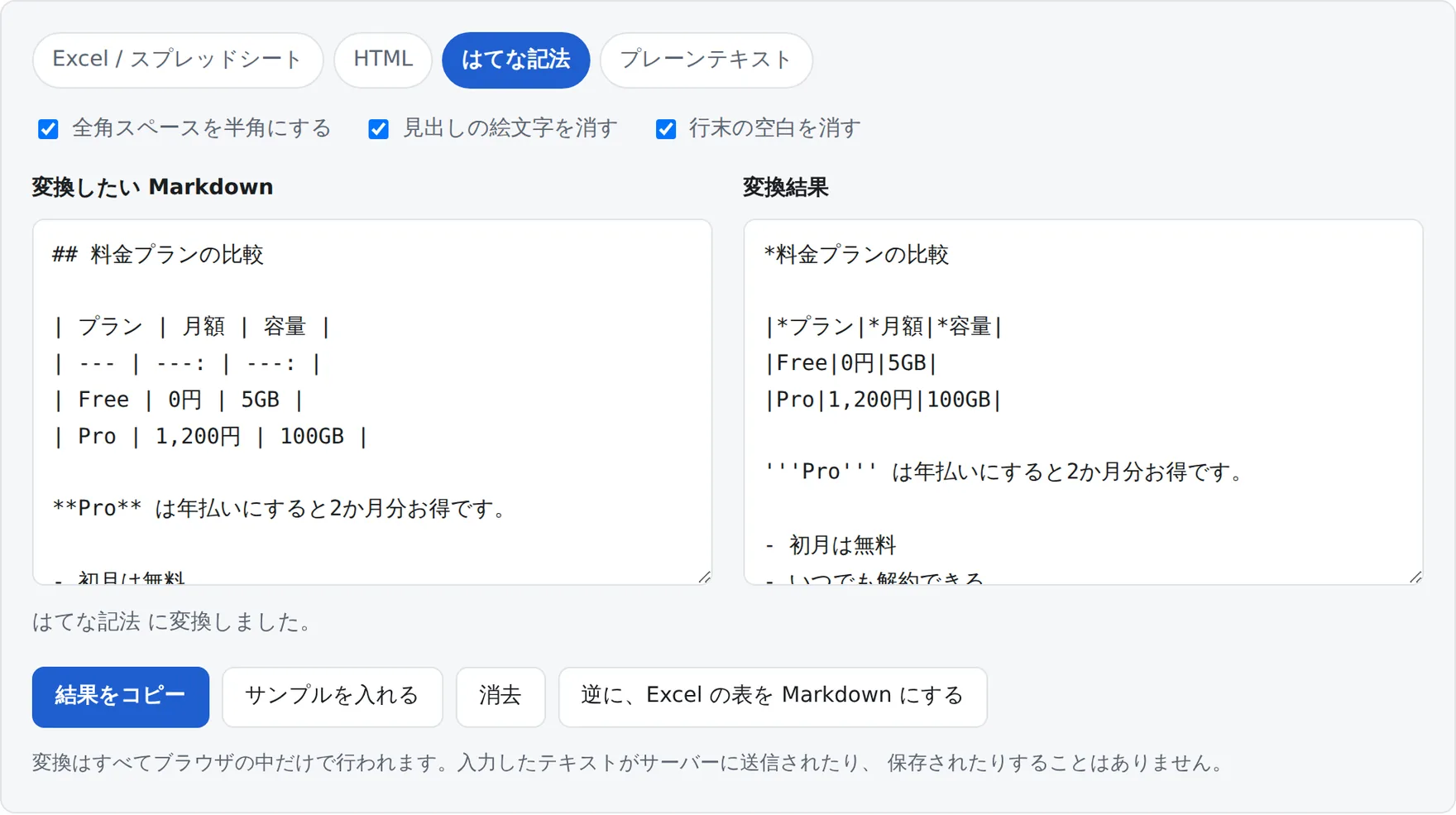
*、強調は '''、表は |*見出し| の形に変換します。はてなブログのはてな記法モードにそのまま貼れます。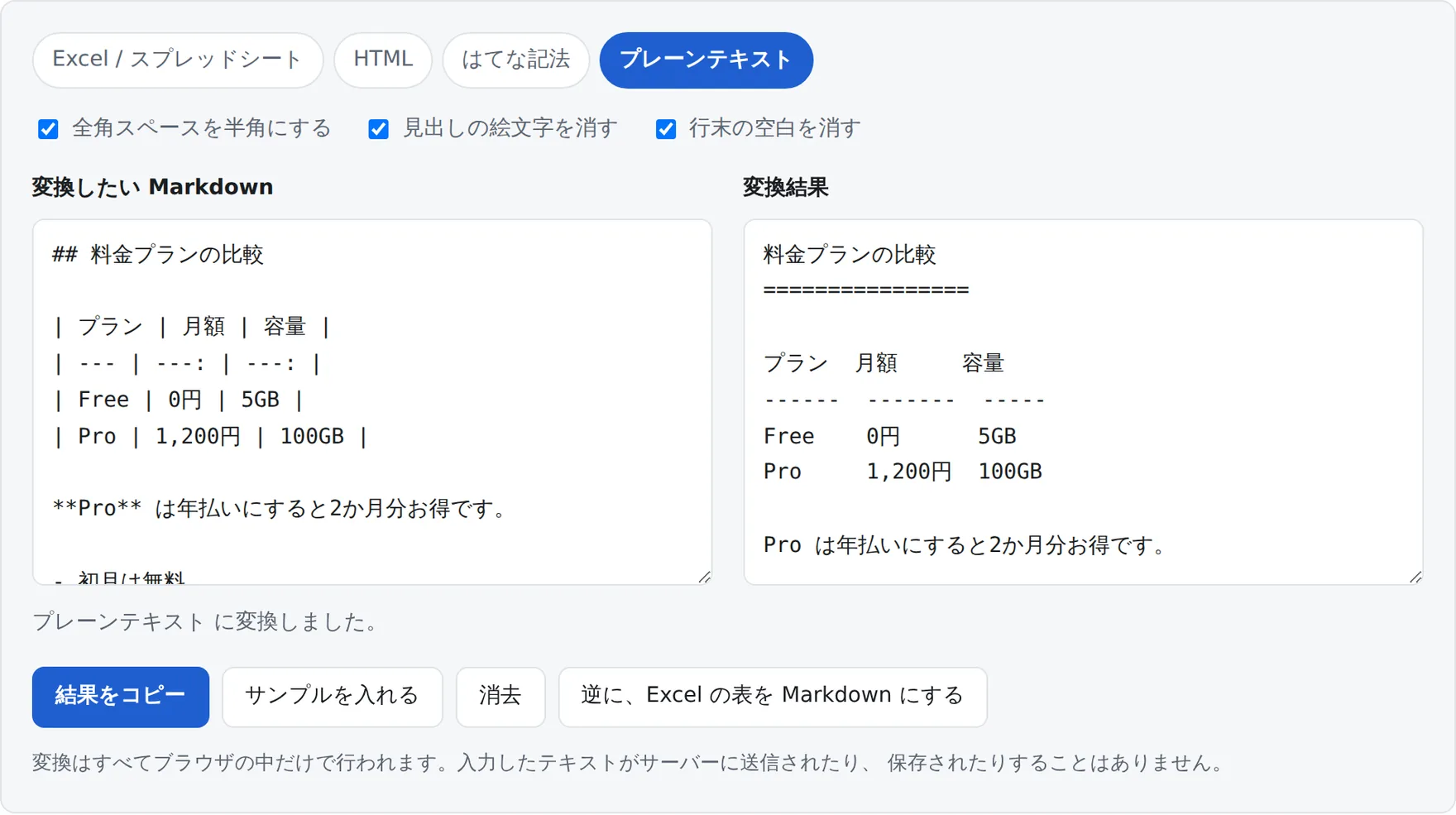
Excel の表を Markdown に戻す
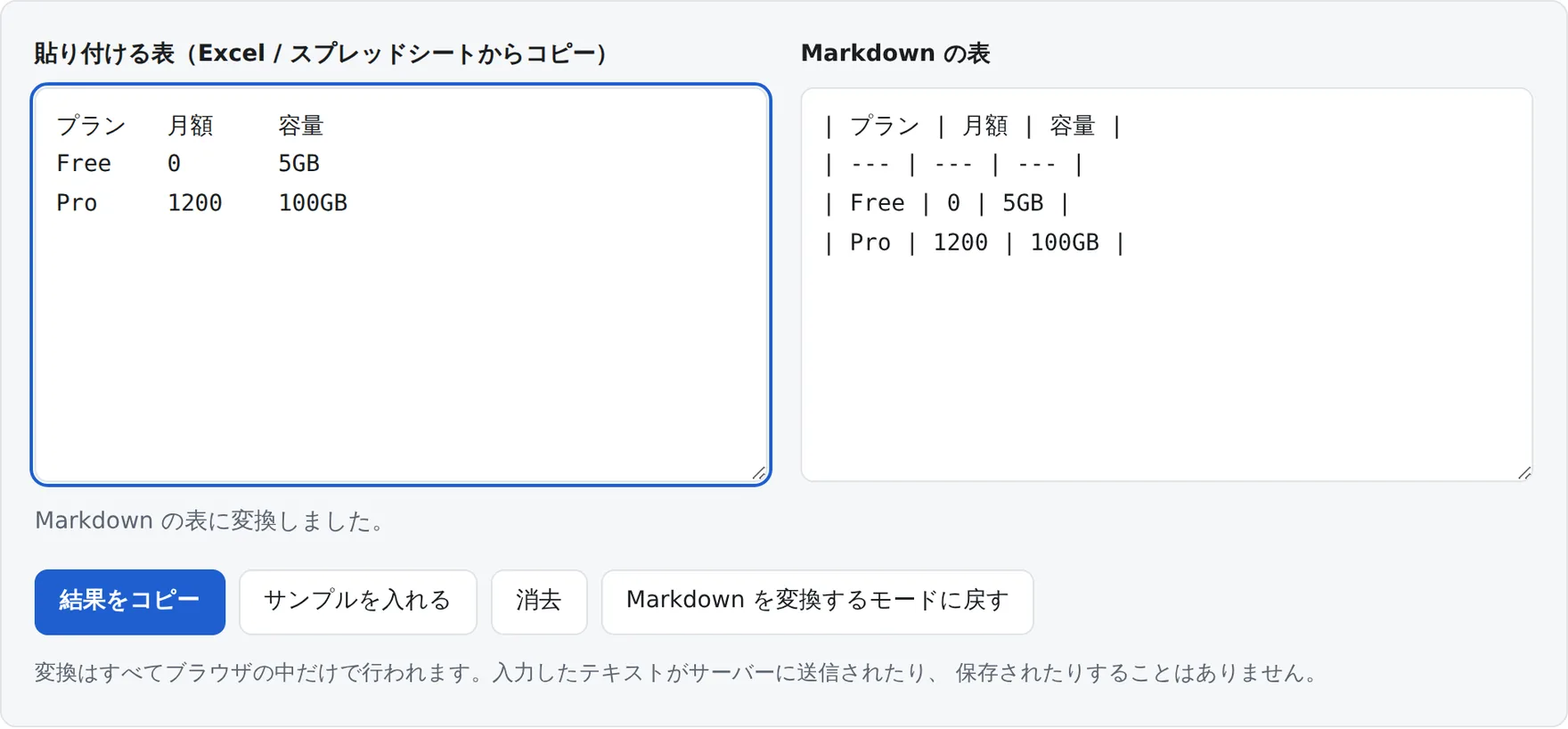
「逆に、Excel の表を Markdown にする」を押すと、逆方向の変換になります。 Excel やスプレッドシートで範囲を選んでコピーし、そのまま貼り付けると Markdown の表に変換されます。AI に既存のデータを読ませたいときや、 GitHub の README に表を載せたいときに使えます。タブ区切りが含まれていない場合は カンマ区切り(CSV)とみなして処理するので、CSV ファイルの中身を直接貼っても動きます。
入力したテキストの扱い
変換処理はすべてお使いのブラウザの中で動いています。入力した内容がサーバーへ 送信されることはなく、どこかに保存されることもありません。ページを閉じれば消えます。 社外に出せない資料を扱う場合でも、この点は確認したうえでお使いください。 通信を遮断した状態でもページを開いたままなら動作します。
よくある質問
- 文字数や行数の上限はありますか。
- 設けていません。ただし数万行を超えるような入力では、 入力のたびに変換が走るぶんブラウザが重くなることがあります。
- 表が複数あるときはどうなりますか。
- Excel 形式では、見つかった表を上から順にすべて出力し、表と表の間を空行で区切ります。 1つずつ貼り分けたい場合は、必要な部分だけを入力欄に貼り付けてください。
- Excel 形式を選んだのに何も出ません。
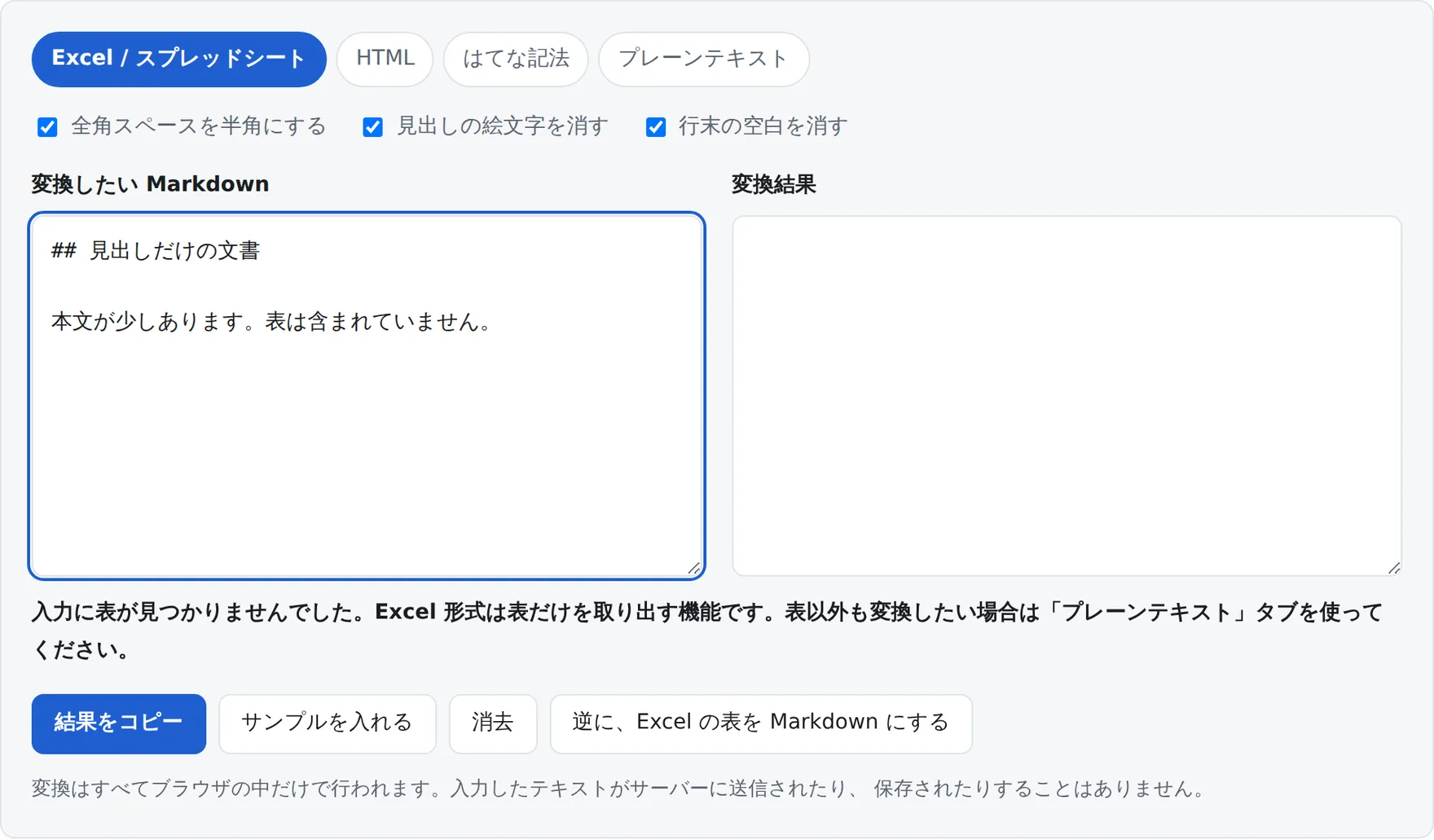
- 入力に Markdown の表が含まれていない場合です。Excel 形式は表だけを取り出す機能なので、 見出しや箇条書きしかない文書では出力が空になります。 文書全体を変換したいときは「プレーンテキスト」か「HTML」を選んでください。
- Word に貼りたいのですが、どれを選べばいいですか。
- 表を Word の表として貼りたい場合は、いったん Excel 形式で スプレッドシートに貼ってから、その範囲をコピーして Word に貼るのが確実です。 文章として貼るだけなら「プレーンテキスト」で足ります。
- 画像やリンクはどうなりますか。
- HTML 出力では
<img>と<a>に変換します。 プレーンテキストと Excel 形式では、リンクは表示テキストだけを残し、 画像は代替テキストに置き換えます。 - 無料ですか。会員登録は必要ですか。
- どちらも不要です。回数の制限もありません。