ChatGPTの表をExcelに貼ると崩れる理由と、崩さない4つの方法
ChatGPT や Claude に「比較表にまとめて」と頼むと、画面にはきれいな表が出ます。ところがそれをコピーして Excel に貼り付けると、罫線のある表にはならず、縦棒だらけの文字列が1つのセルへ丸ごと入ってしまいます。おまけに |---|---|---| という意味不明な行まで一緒に貼り付いた状態です。
これは Excel の不具合でも、AI の出力ミスでもありません。原因がわかれば対処は簡単です。
なぜ1つのセルに入ってしまうのか
AI が出力しているのは、見た目が表になっている「文字列」です。正体は Markdown(マークダウン) という記法で書かれたテキストで、実際のデータはこうなっています。
| プラン | 月額 | 容量 |
| --- | --- | --- |
| Free | 0円 | 5GB |
| Pro | 1,200円 | 100GB |
チャット画面が親切に解釈して罫線付きの表として描画してくれているだけで、コピーされるのはこの生のテキストです。
Excel は貼り付けられたテキストを表として取り込むとき、タブ文字と改行を区切りの合図にします。改行は行の区切りとして認識されるので行は分かれますが、Excel は縦棒 | を列の区切りとは見なしません。結果として、1行分がまるごと1つのセルに収まります。2行目の | --- | --- | も同じ理屈で、データ行の1つとして貼り付いてしまうわけです。
つまり必要なのは、縦棒区切りをタブ区切りに変えること、それだけです。方法は4つあります。
方法1:Excelの「区切り位置」機能で分ける
すでに貼り付けてしまったあとでも復旧できます。
- 貼り付いた列を選択します
- 「データ」タブ →「区切り位置」をクリック
- 「カンマやタブなどの区切り文字によってフィールドごとに区切られたデータ」を選んで「次へ」
- 区切り文字で「その他」にチェックを入れ、入力欄に
|を入力して「次へ」→「完了」
これで列に分かれます。ただし各セルの先頭と末尾に半角スペースが残り、いちばん左には空の列ができます(行頭の | の左側が空セルとして数えられるため)。| --- | の行も残るので手で削除が必要です。
向いている場面:表が1つだけで、すでに貼り付けてしまったとき。 向いていない場面:表が複数あるとき。毎回この手順を繰り返すのは現実的ではありません。
方法2:AIに最初からCSVかTSVで出してもらう
貼り付けてから直すのではなく、出力の段階で形式を指定します。プロンプトの末尾にこう足します。
表はMarkdownではなく、タブ区切り(TSV)で出力してください。記号や装飾は使わないでください。
タブ区切りで返ってくれば、Excel にそのまま貼るだけで列に分かれます。CSV(カンマ区切り)でも構いませんが、金額の「1,200円」のようにデータ自体にカンマが含まれる場合、そこで列が割れてしまいます。日本語の表ではタブ区切りのほうが安全です。
向いている場面:これから出力してもらうとき。手間がいちばん少ない方法です。 向いていない場面:すでにもらった回答を使いたいとき。もう一度出力させるとAIが内容を微妙に変えてくることがあり、確認の手間が増えます。
方法3:Googleスプレッドシートを経由する
Google スプレッドシートには、貼り付け時に区切り文字を指定する機能があります。
- スプレッドシートに Markdown の表をそのまま貼り付けます
- 貼り付け直後に右下に出る小さなアイコンをクリックし、「テキストを列に分割」を選びます
- 区切り文字として「カスタム」を選び、
|を入力します
分割後、範囲を選んでコピーすれば Excel にも表として貼れます。空の列と区切り行の削除は必要です。
向いている場面:もともとスプレッドシートで作業している場合。 向いていない場面:Excel だけで完結させたい場合。経由するぶん手数が増えます。
方法4:変換ツールを使う
Markdown の表をタブ区切りに変換してから貼る方法です。空の列も区切り行も最初から出ないので、貼り付けたらそのまま表になります。
このサイトの Markdown変換ツール は、この用途に合わせて作りました。左に AI の回答をそのまま貼り、「Excel / スプレッドシート」タブを選ぶと、表の部分だけがタブ区切りで出ます。表以外の文章が混ざっていても拾うのは表だけで、複数あれば全部まとめて変換します。
セル内に **太字** が残っていた場合の記号除去や、AI の出力にありがちな全角スペースの混入も同時に処理します。処理はブラウザの中だけで行われるので、社内資料を貼っても外部に送信されません。
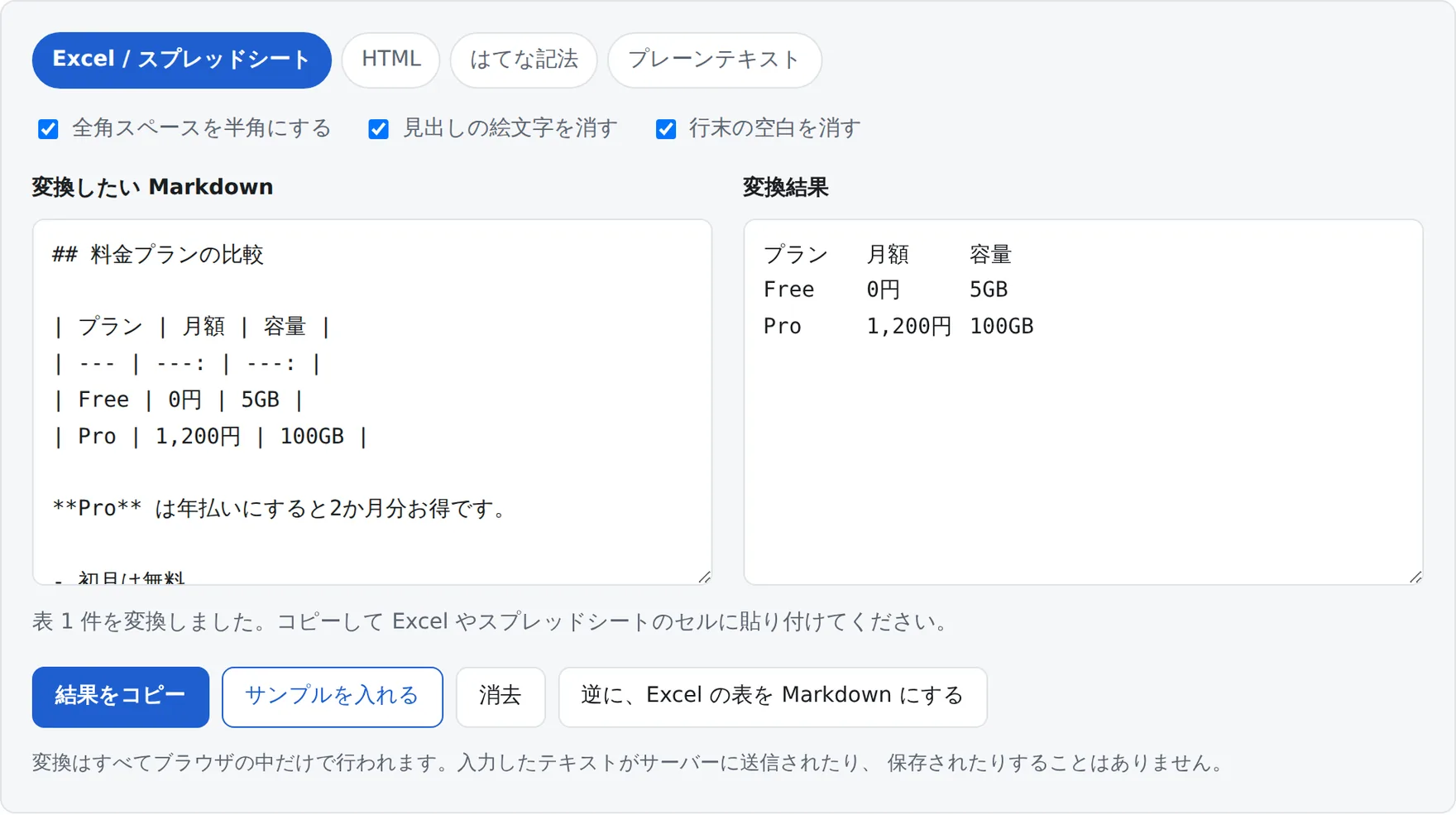
向いている場面:もらった回答をそのまま使いたいとき。表が複数あるとき。 向いていない場面:オフラインで、ページを一度も開いていないとき。
どれを選ぶか
| 状況 | おすすめ |
|---|---|
| これから出力してもらう | 方法2(プロンプトでTSV指定) |
| もらった回答を使いたい | 方法4(変換ツール) |
| 表が1つだけ、もう貼ってしまった | 方法1(区切り位置) |
| スプレッドシートで作業中 | 方法3 |
いちばん手数が少ないのは方法2です。私が普段使っているのもこれだけで、いちいち変換にかけるのが面倒なので、最初のプロンプトで「タブ区切りで」と指定してしまいます。ただし出力し直すたびにAIが表現を変えることがあるため、内容を確定させたあとは方法4のほうが確実です。変換ツールは、もらった回答を作り直したくないときの保険という位置づけになります。
貼り付けたあとに確認したいこと
どの方法で貼っても、次の2点は目視で確認してください。
数値が文字列になっていないか:「1,200円」のように単位が付いていると、Excel は文字列として扱います。計算に使うなら、単位を別の列に分けるか、AI に「数値のみ、単位なしで」と指定しておきます。
日付の勝手な変換:「1-2」のような値を貼ると、Excel が「1月2日」と解釈して書き換えることがあります。事前に貼り付け先の列を「文字列」書式にしておくと防げます。
まとめ
- 崩れる原因は Markdown の縦棒区切り。Excel はこれを列の区切りと見なさない
- これから出力させるなら、プロンプトで「タブ区切り(TSV)」を指定するのがいちばん早い
- もらった回答をそのまま使うなら、変換ツールでタブ区切りにしてから貼る
- 貼ったあとは、数値が文字列になっていないかと、日付への自動変換だけ確認する