Markdownの表が表示されない・崩れる。原因10パターンと直し方
Markdown で表を書いたのに、罫線が出ない。列がずれる。一部の行だけおかしい。原因はいくつかに限られており、症状から特定できます。
よくある順に10パターン挙げます。
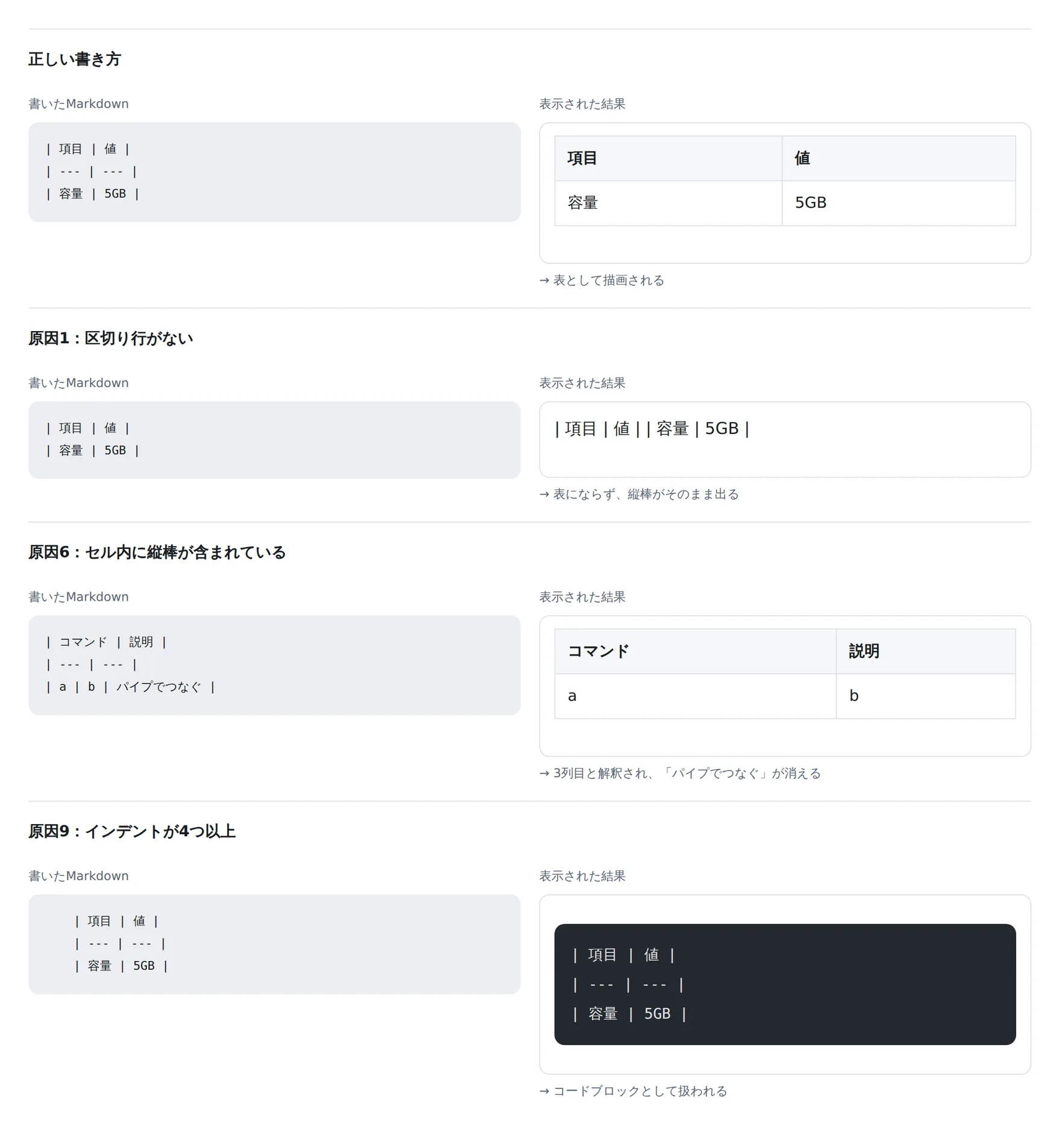
1. 区切り行がない
もっとも多い原因です。
| 項目 | 値 |
| 容量 | 5GB |これは表になりません。ヘッダー行の下に、区切り行が必要です。
| 項目 | 値 |
| --- | --- |
| 容量 | 5GB |症状:表がまったく表示されず、縦棒を含んだ普通の文章として出る。
2. 区切り行の列数が合っていない
| A | B | C |
| --- | --- |
| 1 | 2 | 3 |
区切り行が2列しかないのにヘッダーが3列です。処理系によっては表として認識されません。
症状:表にならない、または最後の列が消える。
3. 全角の縦棒を使っている
| 項目 | 値 |日本語入力中に変換されて全角の | が入ることがあります。見た目がほぼ同じなので、目視では気づきにくい原因です。
症状:表にならない。エディタで検索して確認するのが確実。
見分け方:等幅フォントで表示すると、全角のほうが明らかに幅が広く見えます。
4. 表の直前に空行がない
以下のとおりです。
| 項目 | 値 |
| --- | --- |
前の段落と表が地続きになっていると、表として認識されない処理系があります。
以下のとおりです。

| 項目 | 値 |
| --- | --- |症状:表の1行目が前の段落に吸収される、または全体が表にならない。
5. セル内に改行が入っている
Markdown の表は1行が1レコードです。セルの中で改行はできません。
改行を入れたい場合は <br> タグを使います(処理系が HTML を許可している場合)。
| 項目 | 説明 |
| --- | --- |
| A | 1行目<br>2行目 |症状:1つの行が2行に分裂し、以降の行がずれる。
6. セル内に縦棒が含まれている
| コマンド | 説明 |
| --- | --- |
| a | b | パイプでつなぐ |
3列目があるように解釈されます。セル内の縦棒はバックスラッシュでエスケープします。
| a \| b | パイプでつなぐ |インラインコードで囲む方法(`a | b`)もありますが、処理系によってはコードの中でもエスケープが必要です。確実なのはバックスラッシュです。
症状:特定の行だけ列が多くなる。
7. 列数が行によって違う
| A | B | C |
| --- | --- | --- |
| 1 | 2 |
| 1 | 2 | 3 | 4 |
厳密には不正ですが、多くの処理系は足りない分を空セルで埋め、多い分を切り捨てます。ただし挙動は統一されていません。
症状:行によって列が抜ける、または余分な値が消える。
8. 桁がずれている
| 項目名 | 値 |
|---|-----------|
| A | 1 |
これは問題ありません。 Markdown の表は桁を揃える必要がなく、区切り行のハイフンの数も何本でも構いません。ソースの見た目が汚くても、表示結果は同じです。
AI が出力する表はよく桁がずれていますが、記法上は正しいので直す必要はありません。
9. インデントが4つ以上ある
    | 項目 | 値 |
| --- | --- |行頭に半角スペースが4つ以上あると、コードブロックとして解釈されます。表ではなく、そのままの文字が等幅で表示されます。
症状:表が灰色の背景のコードとして表示される。
注意:全角スペースが混ざっている場合も、処理系によっては同様の問題が起きます。
10. そもそも貼り付け先が表に対応していない
Slack、テキストメール、Word、Excel、メモ帳。これらは Markdown の表を解釈しません。記法が正しくても表示されません。
症状:縦棒がそのまま見える。区切り行も1行のデータとして表示される。
これは記法の問題ではないので、貼り付け先に合わせて変換するしかありません。
症状から原因を引く早見表
| 症状 | 疑う原因 |
|---|---|
| まったく表にならない | 1(区切り行なし)、3(全角パイプ)、4(空行なし)、10(非対応) |
| 灰色の背景で表示される | 9(インデント) |
| 特定の行だけ列が多い | 6(セル内の縦棒) |
| 特定の行だけ列が足りない | 7(列数不一致) |
| 行が分裂している | 5(セル内改行) |
| 最後の列が消える | 2(区切り行の列数) |
検証の順番
原因がわからないときは、この順で切り分けると早く見つかります。
- 別の処理系に貼ってみる:GitHub の Issue のプレビューや、Markdown 対応のエディタに貼ります。そこで表になるなら、元の貼り付け先が非対応(原因10)です。
- 表だけを切り出す:前後の文章を削って表だけにします。これで直るなら原因4(空行)です。
- 1行ずつ削る:どの行を消すと直るかで、原因5〜7を特定できます。
- 全角文字を検索する:
|と全角スペースを検索します。原因3と9が見つかります。
そもそもMarkdownが読める環境にしておく
ここまで原因を10個挙げましたが、いちばん効くのは手元でMarkdownをプレビューできるようにしておくことです。表として認識されているかが一目で分かるので、切り分け作業そのものが要らなくなります。
エンジニアであればVSCodeが入っていることが多く、Ctrl + Shift + V でプレビューが開きます。問題はそれ以外の環境です。Windows標準のメモ帳やテキストエディットでは、Markdownはただの記号の羅列にしか見えません。崩れているのか正しいのかも判断できない状態になります。
Markdown対応のメモ帳アプリを1つ入れておくだけで、AIの出力を扱う効率はかなり変わります。無料のものが多く、導入も数分で済みます。
原因を10個並べておいて言うのもなんですが、これがいちばん早い解決だと思っています。エンジニア以外の人にこそ勧めたい。メモ帳アプリを1つ入れ替えるだけで、この記事の切り分け作業はほとんど不要になります。
AIが出力した表で起きやすいもの
生成AIの表で実際によく遭遇するのは、次の3つです。
原因6(セル内の縦棒):コマンドやコードを表に入れたときに起きます。AI はエスケープを忘れがちです。
原因7(列数不一致):行数が多い表で、途中の行だけ列が足りないことがあります。
原因9(全角スペース):日本語で指示したときに混入します。
これらをまとめて処理したい場合は、このサイトの Markdown変換ツール が使えます。桁のずれ、行頭・行末の縦棒の欠落、列数の不一致を吸収して読み取り、Excel 用のタブ区切り・HTML・はてな記法・プレーンテキストに変換できます。全角スペースの正規化も同時に処理する仕様です。
記法そのものについては「AIの出力を扱うために必要なMarkdown記法だけを10個」に、Excel への貼り付けについては「ChatGPTの表をExcelに貼ると崩れる理由」にまとめています。
まとめ
- 表にならない原因の大半は、区切り行がない・全角の縦棒・直前の空行がない、のどれか
- 特定の行だけ列がずれるなら、セル内の縦棒か列数の不一致を疑う
- 桁のずれは記法上は正しい。AI の出力でよく見かけるが直さなくてよい
- 縦棒がそのまま見えるなら、記法ではなく貼り付け先が非対応
- そもそも Markdown をプレビューできる環境にしておけば、切り分け自体が要らなくなる